


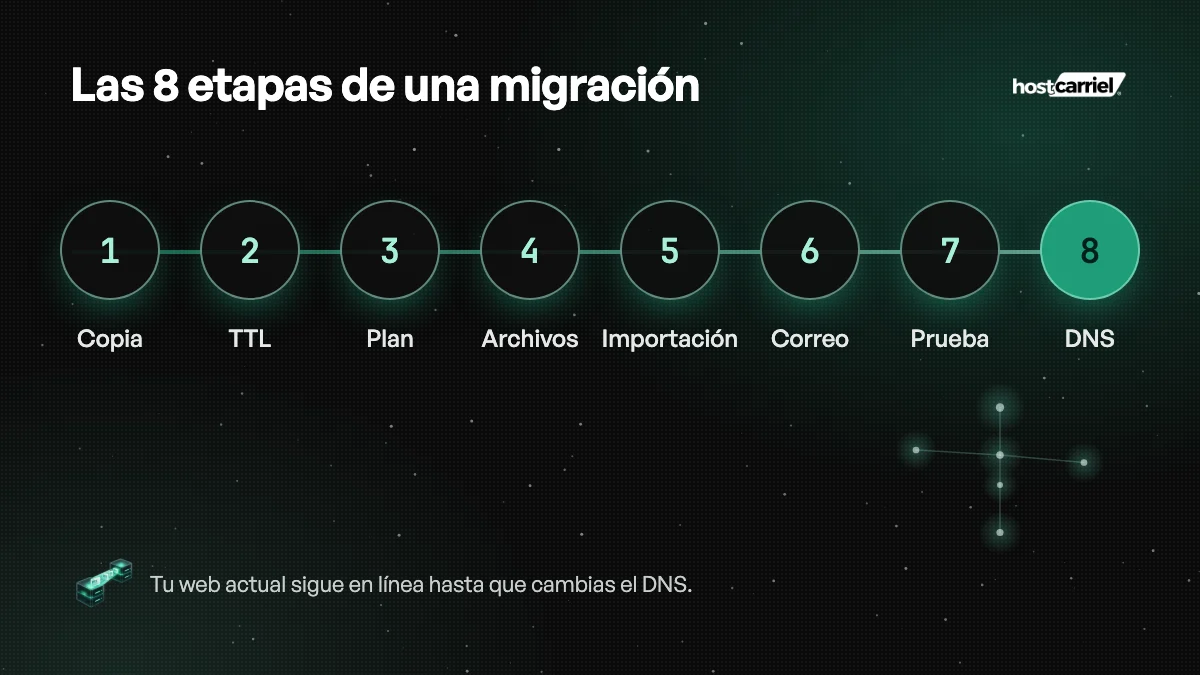
Resumen: las 8 etapas
- Haz una copia completa de tu web actual y revisa qué tienes (web, base de datos, correo, dominio).
- Baja el TTL de tus registros DNS con antelación.
- Elige el plan que encaja con tu web.
- Copia los archivos y exporta la base de datos.
- Súbelos al nuevo hosting e importa la base de datos.
- Mueve el correo si lo tienes en el hosting actual.
- Prueba la web en una dirección temporal, sin tocar el DNS.
- Cambia el DNS, vigila unos días y solo después cancela el hosting anterior.
¿Son muchos pasos? Te la migramos nosotros, incluida en tu plan.
Tú contratas, nos das acceso y revisas la copia. Nosotros copiamos los archivos, la base de datos y, cuando es posible, el correo. Así funciona
Antes de empezar: lista de comprobación
Apunta estos datos. Te evitan sorpresas y, si nos pides la migración, la aceleran:
- Qué web tienes: WordPress, WooCommerce, HTML, PHP u otra cosa. Las webs hechas con creadores cerrados (Wix, Shopify, Squarespace y similares) no se pueden trasladar tal cual: te ayudamos a trasladar tu dominio (la transferencia requiere tu código de autorización) y tu correo, en la medida de lo posible, pero la web hay que rehacerla (ver más abajo).
- Cuánto pesa: el espacio en disco que usa (lo ves en tu panel, en «uso de disco») y cuántas bases de datos tiene.
- Dónde está tu dominio: el registrador donde lo compraste y desde dónde se cambian sus DNS. Puede ser distinto del hosting.
- Dónde está tu correo: en tu hosting actual o en un servicio externo (por ejemplo, Google Workspace o Microsoft 365).
- Extras: plugins con licencia, tareas programadas (cron), versión de PHP, redirecciones y certificados que uses.
- Una copia de seguridad completa de la web actual, guardada fuera del hosting. Si algo sale mal, siempre puedes volver.
- El TTL de tus registros DNS. Es el tiempo durante el cual los equipos recuerdan la dirección antigua. Google recomienda bajarlo a un valor corto (por ejemplo, unas pocas horas) al menos una semana antes del cambio, para que el cambio se vea antes en todas partes. En la ayuda tienes el artículo TTL por defecto de los registros DNS.
1. Elige tu plan: para la mayoría, el Pro
| Tu web | Plan recomendado |
|---|---|
| Varias webs WordPress o una tienda WooCommerce, con varios correos con tu dominio | WordPress / Woo Pro: hasta 120 webs, 220 GB, 120 cuentas de correo y staging. Cada WordPress va aislado y añades más desde tu área de clientes, sin coste adicional mientras tengas el Pro |
| Una tienda WooCommerce | WordPress / Woo Pro. Si la tienda es pequeña, puedes empezar con el Básico |
| Una sola web WordPress, y nada más | WordPress Básico: 1 web, 20 GB y 1 cuenta de correo |
| WordPress junto con otras webs PHP o HTML, subdominios o React compilado | Linux: 120 sitios y 220 GB; combinas WordPress, PHP, HTML y subdominios en el mismo espacio |
Los tres planes admiten WordPress. En el Pro, cada WordPress va aislado en su propia cuenta, con las herramientas de WordPress y staging. En el Linux combinas WordPress con otras webs a tu gusto. El plan Linux no ejecuta Node.js, Docker ni procesos permanentes. Tienes todo el detalle en la página de planes. ¿Dudas? Cuéntanos tu caso antes de contratar y te decimos cuál encaja.
2. Copia los archivos y la base de datos
Esta etapa se hace en tu hosting actual. El panel cambia según la empresa, pero lo que necesitas es siempre lo mismo: los archivos de la web y la base de datos.
Archivos
Descarga la carpeta de tu web (suele llamarse public_html, www o htdocs) a tu ordenador. Puedes usar el administrador de archivos del panel (comprimiendo la carpeta en un .zip antes de bajarla) o un cliente FTP o SFTP. Incluye los archivos ocultos, como .htaccess. Si tu panel ofrece una copia de seguridad descargable, también sirve, siempre que incluya los archivos y la base de datos por separado.
Base de datos
Entra en phpMyAdmin (o la herramienta equivalente de tu panel), elige la base de datos de tu web, pulsa Exportar, deja el método «rápido» y el formato SQL, y descarga el archivo. Repite el proceso por cada base de datos que use tu web. Si no sabes cuál es, mira el archivo de configuración: en WordPress es wp-config.php (valor DB_NAME). La ayuda de HostCarriel explica cómo hacer una copia de seguridad de tu base de datos MySQL.
Si tu web es WordPress: plugin o manual
Tienes dos formas de copiar un WordPress:
- Con un plugin de migración o de copias (por ejemplo, All-in-One WP Migration, Duplicator o UpdraftPlus): empaqueta archivos y base de datos en un solo archivo que importas en el nuevo WordPress. Es cómodo, pero las versiones básicas suelen limitar el tamaño y, en webs grandes, la importación puede fallar por límites de tiempo o de memoria.
- A mano (archivos + SQL, como arriba): sirve para cualquier tamaño y te da más control, pero exige más pasos.
Ambas valen. Si tu web es grande o tiene una tienda, la copia manual suele ser más fiable.
3. Sube y restaura la copia en el nuevo hosting
- Contrata tu plan. Al contratar recibes una dirección temporal para ver tu web sin tocar el DNS (ver la etapa 5).
- Sube los archivos a la carpeta de tu web con el administrador de archivos, SFTP o FTP.
- Crea una base de datos nueva en el panel de tu plan y apunta su nombre, usuario, contraseña y servidor.
- Importa el archivo SQL en esa base de datos con phpMyAdmin (pestaña Importar). Si falla, vuelve a intentarlo con la opción «comprobación de claves foráneas» desactivada.
- Actualiza el archivo de configuración con los datos de la base de datos nueva. En WordPress es
wp-config.php(DB_NAME,DB_USER,DB_PASSWORD,DB_HOST); en Joomla,configuration.php; en Drupal,sites/default/settings.php.
Para una explicación general de este proceso tienes el artículo Cómo migrar una web manualmente de la ayuda. Si vienes de SiteGround, tienes también Cómo migrar tu web desde SiteGround a HostCarriel.
¿Prefieres no tocar phpMyAdmin? Te la migramos nosotros. Archivos, bases de datos y, cuando es posible, correos. Incluido en tu plan. Pedir que me la migren
4. Correo: qué hacer si lo tienes en tu hosting actual
El correo es la parte que más se olvida. Según dónde esté, el proceso cambia:
- Tu correo está en el hosting actual. Crea los mismos buzones en el nuevo plan y copia los mensajes con una herramienta de migración de correo (la ayuda explica cómo usar la herramienta de migración de correo). Mientras no cambies el DNS, los mensajes nuevos siguen llegando al hosting antiguo: haz una segunda copia justo después del cambio para recoger lo que haya llegado entretanto. Si usas el correo en un programa o en el móvil por IMAP, puedes añadir las dos cuentas y arrastrar los mensajes de una a otra.
- Tu correo está en un servicio externo (Google Workspace, Microsoft 365 u otro). No hay nada que mover: lo único que hay que cuidar es que los registros de correo (MX, SPF y DKIM) sigan existiendo cuando cambies el DNS. Ver la etapa 6.
- No usas correo con tu dominio. No hace falta hacer nada.
Los mensajes antiguos no se borran del hosting anterior al copiarlos: siguen ahí hasta que lo canceles.
5. Prueba tu web antes de cambiar el DNS
Antes de que ningún visitante llegue al nuevo hosting, comprueba que todo funciona. Hay dos formas:
- La dirección temporal que te damos con tu plan: abre tu web como si estuviera publicada, sin tocar el DNS de tu dominio. La ayuda explica qué son las URL temporales.
- El archivo hosts de tu ordenador: te permite visitar tu dominio real en el nuevo hosting mientras el resto del mundo sigue viendo el antiguo. Es la prueba más completa. La ayuda explica cómo modificar el archivo hosts en Windows, macOS y Linux.
Qué revisar, como mínimo:
- La página de inicio y tres o cuatro páginas internas, con sus imágenes.
- Los formularios (que lleguen los mensajes), el acceso de administración y la búsqueda.
- Si tienes tienda: una compra de prueba completa, con la pasarela en modo de pruebas.
- Que el candado de seguridad (SSL) aparezca: el certificado se activa del todo cuando el dominio ya apunta al nuevo hosting, así que si falta durante la prueba, es normal.
- Que no haya bloqueos para los buscadores: ni
noindexni reglas derobots.txtque impidan rastrear la web.
6. Cambia el DNS (dos formas)
El DNS es la «agenda» que dice a Internet dónde está tu web. Cambiarlo es lo que hace que los visitantes lleguen al nuevo hosting. Hay dos formas, y la elección depende de tu correo:
A. Cambiar los servidores de nombres (nameservers) del dominio por los que te indicamos en tu área de clientes. Es lo más sencillo, pero toda la zona DNS pasa a gestionarse en HostCarriel. Antes de hacerlo, copia al nuevo DNS los registros que ya tengas (correo, verificaciones, subdominios).
B. Mantener el DNS donde está y cambiar solo los registros de la web (el registro A y el de www), para que apunten a la dirección de tu nuevo plan. Es la opción más segura si tu correo está en un servicio externo, porque no tocas los registros MX ni los de verificación.
Después del cambio:
- La propagación suele tardar de unas horas a un día; en algunos casos, más. Algunos visitantes verán la web antigua y otros la nueva durante ese tiempo: es normal. La ayuda explica qué es la propagación del DNS y cómo comprobar si el DNS ya se ha propagado.
- El cambio del DNS lo haces tú, en el registrador donde tienes el dominio. Si nos lo pides, te damos la guía exacta para tu registrador. No cambiamos nada en tu dominio sin que lo decidas.
- Si vas a transferir el dominio a HostCarriel, hazlo después de que la web funcione y no a la vez: son dos cambios distintos. Transferirlo es opcional, y la ayuda explica cómo transferir tu dominio a HostCarriel.
7. Después del cambio
- Vigila durante una o dos semanas: formularios, correo, pedidos y la cobertura de indexación en Google Search Console.
- No canceles el hosting anterior todavía. Google indica que se apague la infraestructura antigua cuando deja de recibir tráfico; espera a que el tráfico y el correo lleguen ya al nuevo y a tener una copia de seguridad guardada.
- Borra los accesos temporales que diste a quien te ayudó y cambia las contraseñas que compartiste.
- Haz una copia de seguridad del nuevo hosting una vez todo funciona.
- ¿Tu WordPress va lento o muestra un error tras el traslado? La guía Arregla y acelera tu WordPress con IA explica cómo diagnosticarlo con una copia previa.
Cómo cuidar tu posicionamiento en Google
Cambiar de hosting no tiene por qué afectar a tu posicionamiento si:
- Las direcciones de tus páginas no cambian. Si mantienes la misma estructura de URL (en WordPress, los mismos enlaces permanentes), los buscadores no ven diferencia. Si alguna dirección cambia, necesita una redirección 301.
- No cambias el dominio y el hosting a la vez. Hazlo en dos tiempos: primero el hosting, cuando todo funcione, y después, si quieres, el dominio.
- No bloqueas a Google durante el traslado. Quita los
noindexy las reglas derobots.txtde pruebas antes de cambiar el DNS. - Mantienes el mismo contenido y el mismo certificado SSL. Una web que de repente carga sin HTTPS o con imágenes rotas pierde visibilidad.
- Vigilas Search Console unos días: la frecuencia de rastreo puede variar un poco durante el cambio.
Si tienes una tienda WooCommerce
Durante el cambio, un pedido puede entrar en el servidor antiguo mientras otros visitantes ya están en el nuevo. Para evitar pedidos «repartidos»:
- Haz la copia definitiva de la base de datos en un momento de poco movimiento.
- Pon la tienda en mantenimiento (o desactiva la compra) justo antes de esa última copia.
- Importa esa copia en el nuevo plan, prueba una compra y cambia el DNS.
- Reactiva la tienda cuando el dominio ya apunte al nuevo hosting. Si alguien compró en el servidor antiguo durante la propagación, revisa los pedidos de ambos sitios.
Si nos pides la migración, coordinamos contigo ese momento. Tu pasarela de pago puede necesitar que vuelvas a confirmar el dominio. Para tiendas, nuestra recomendación es el WordPress / Woo Pro.
Errores frecuentes y cómo resolverlos
| Qué ves | Causa habitual | Qué hacer |
|---|---|---|
| «Error al establecer la conexión con la base de datos» | Datos de conexión sin actualizar en el archivo de configuración | Revisa nombre, usuario, contraseña y servidor de la base de datos nueva |
| Página en blanco o error 500 | Versión de PHP distinta, .htaccess incompatible o un plugin de seguridad con rutas del servidor antiguo | Prueba otra versión de PHP; renombra .htaccess para ver si es el origen; desactiva el plugin. La ayuda tiene un artículo sobre el error 500 tras migrar una web WordPress que usa Wordfence |
| Imágenes rotas o aviso de contenido mixto | Direcciones antiguas (http o del dominio temporal) guardadas en la base de datos | Sustituye las direcciones antiguas por las nuevas con una herramienta de búsqueda y reemplazo |
| Bucle de redirecciones | Reglas de HTTPS duplicadas (en el panel y en la web) | Deja una sola |
| Sigues viendo la web antigua | Caché del navegador o propagación del DNS sin terminar | Prueba en una ventana privada, en otro dispositivo o comprueba la propagación |
| No llega el correo | Registros MX o SPF perdidos al cambiar los nameservers | Recréalos en el nuevo DNS; ver la etapa 6, opción A |
| El formulario de contacto no envía | El correo saliente del plugin dependía del servidor antiguo | Configura el envío por SMTP o revisa los ajustes del plugin |
Te la migramos nosotros, incluida en tu plan
¿No quieres hacer los pasos de arriba? Los hacemos nosotros, salvo el cambio de DNS, que decides tú. La migración está incluida en tu plan, sin coste adicional. Si algo no se puede trasladar, te lo decimos por ticket y buscamos una alternativa.
Qué hacemos: copiamos los archivos y las bases de datos de tu web a tu plan y, cuando es posible, los buzones de correo. Después te avisamos para que revises la copia en una dirección temporal. Tu web actual no se toca: copiamos, no movemos.
Qué haces tú: contratar el plan, darnos acceso a tu hosting actual, revisar la copia y cambiar el DNS cuando estés conforme. Recomendamos no cancelar nada con tu proveedor actual hasta haberlo revisado.
Cómo nos das el acceso: en el formulario de migración de tu área de clientes, que está disponible cuando el pedido está pagado. Eliges uno de tres métodos: un usuario temporal en tu hosting actual (el más recomendable, y que borras al terminar), un plugin de migración o los datos de tu panel actual. Las credenciales se guardan cifradas, solo las ve el personal autorizado y se eliminan cuando la migración se completa o se cancela (condiciones). Nunca nos envíes contraseñas por correo ni por ticket.
Cuánto tarda: nuestro objetivo es tenerla lista en 3 días hábiles (condiciones). Si tu renovación está cerca, empieza con margen.
Cuántas webs: sin límite de webs dentro de lo que permite tu plan. ¿Tienes varias webs WordPress? Con el Pro te las traemos todas a un mismo plan, cada una aislada.
Si tu web está en Wix, Shopify o Squarespace: estas plataformas no dejan sacar la web completa para ponerla en otro hosting. En el formulario de migración eliges «Pedir traslado de dominio y correo»: te ayudamos a trasladar tu dominio (la transferencia requiere tu código de autorización) y tu correo, en la medida de lo posible, y la web se rehace con WordPress o con las guías para publicar con IA. Si prefieres hablarlo antes, desde el mismo formulario puedes abrir un ticket normal.
Y si no te convence: en el plan mensual cancelas cuando quieras y tienes 30 días para pedir el reembolso del primer pago de hosting. Consulta la política de reembolso.
Empieza con el Pro por $1/mes Ya soy cliente: pedir mi migración Escríbenos antes de decidir
US$1/mes los 2 primeros meses (clientes nuevos); luego US$13.99/mes. Reembolso de 30 días. Condiciones
Preguntas frecuentes
¿Se cae mi web durante la migración?
Normalmente no. Copiamos tu web mientras la actual sigue en línea; tú la revisas y cambias el DNS cuando estás conforme. Durante la propagación, algunos visitantes verán la versión antigua y otros la nueva.
¿Cuánto tarda una migración?
Si la haces tú, depende del tamaño de la web y de tu experiencia: desde un rato hasta una tarde. Si la hacemos nosotros, nuestro objetivo es 3 días hábiles (condiciones). El cambio de DNS se nota en unas horas.
¿Pierdo mis correos?
No si sigues los pasos de la etapa 4: los mensajes no se borran del hosting anterior al copiarlos. Si tu correo está en un servicio externo, solo hay que mantener sus registros DNS.
¿Tengo que transferir mi dominio?
No. El dominio puede seguir donde está; basta con cambiar sus DNS. Transferirlo a HostCarriel es opcional y se hace después.
¿Puedo cambiar de hosting y conservar mi posicionamiento?
Normalmente sí, si las direcciones de tus páginas se mantienen y no bloqueas a los buscadores durante el traslado. Mira cómo cuidar tu posicionamiento.
¿Puedo migrar una web de Wix o Shopify?
No tal cual: son plataformas cerradas que no permiten descargar la web completa. En el formulario de migración eliges «Pedir traslado de dominio y correo» y te ayudamos a trasladar tu dominio (la transferencia requiere tu código de autorización) y tu correo, en la medida de lo posible; la web se rehace con WordPress o con las guías para publicar con IA. Si prefieres hablarlo antes, puedes abrir un ticket normal desde el mismo formulario.
¿Es seguro darles acceso a mi hosting?
Pedimos el acceso solo en el formulario de migración de tu área de clientes, nunca por correo ni por ticket. Los datos se guardan cifrados, solo los ve el personal autorizado y se eliminan al completar o cancelar la migración (condiciones). Te recomendamos usar un usuario temporal, que puedes borrar al terminar.
¿Cuánto cuesta la migración?
Nada aparte: está incluida en tu plan, sin coste adicional. Con el Pro, por US$13.99/mes, te migramos tus webs WordPress sin límite dentro de lo que permite el plan. ¿Todavía comparas precios? Usa la calculadora.
¿Qué plan me conviene para migrar?
Para la mayoría, WordPress / Woo Pro: hasta 120 webs, 220 GB, 120 cuentas de correo y staging, y añades más webs WordPress desde tu área de clientes, cada una aislada, sin coste adicional mientras tengas el Pro. El Básico encaja si solo vas a tener una web y nada más. Si combinas WordPress con otras webs PHP o HTML, el Linux también admite WordPress.
¿Qué necesito para pedirla?
Un plan contratado y pagado, la dirección de tu web, acceso a tu hosting actual (preferiblemente un usuario temporal) y, si hay correo en el hosting, qué cuentas quieres mover.
¿Empezamos? Te la migramos nosotros
Empieza con el Pro y deja la migración en nuestras manos: está incluida en tu plan. ¿Prefieres preguntar antes? Escríbenos. Si tu negocio está en Estados Unidos, mira cómo trabajamos en hosting en español para negocios en EE. UU.. También puedes llamar a ventas al +1 929 444 7255, en horario comercial; el soporte técnico se atiende por ticket, todos los días de 9:00 a 20:00 (GMT-5).
Empieza con el Pro por $1/mes Ver todos los planes Contacto
US$1/mes los 2 primeros meses (clientes nuevos); luego US$13.99/mes. Reembolso de 30 días. Condiciones
Condiciones de la migración y de la oferta
Migración. La migración incluida es un servicio de mejor esfuerzo. Nuestro objetivo es 3 días hábiles desde que recibimos el acceso con el pedido pagado, sin garantía de plazo: depende del tamaño de tu web, de los correos y de cómo nos des el acceso. Copiamos tu web mientras la actual sigue en línea, pero no podemos prometer cero interrupciones durante el cambio. Los correos se migran cuando es posible. Sin límite de webs dentro de lo que permite tu plan. El acceso se da en el formulario cifrado de migración del área de clientes, disponible cuando el pedido está pagado, con tres métodos (usuario temporal, plugin de migración o datos del panel actual). Las credenciales se guardan cifradas, solo las ve personal autorizado y se eliminan al completar o cancelar la migración y, como máximo, a los 14 días; nunca se piden por correo ni por ticket. Las webs de Wix, Shopify y Squarespace no se trasladan tal cual: te ayudamos a trasladar tu dominio (la transferencia requiere tu código de autorización) y tu correo, en la medida de lo posible, y la web se rehace. El cambio de DNS lo haces tú.
Precios y oferta de bienvenida. Precios en USD (US$); no se añaden impuestos al pagar: HostCarriel no añade impuestos al pedido; los que tu país exija corren por tu cuenta (ver Términos). La promoción de $1/mes es para clientes nuevos, una vez por cliente, requiere el código promocional incluido en el enlace de la oferta (aplica con el enlace de esta página) y cubre los 2 primeros meses; después el plan se renueva automáticamente cada mes al precio normal, US$5.99/mes (WordPress Básico) o US$13.99/mes (WordPress / Woo Pro y Linux), hasta que canceles. Sin permanencia en el plan mensual: cancelas desde tu área de clientes. Cliente nuevo: quien no ha tenido pedidos anteriores en HostCarriel. Dominios aparte.
Reembolso. Reembolso de 30 días desde el primer pago, solo en planes de hosting y una vez por cliente; no incluye dominios ni renovaciones. Política de reembolso.
Servidores y cuentas aisladas. Tus planes se alojan en servidores en EE. UU.; la ubicación puede cambiar según los Términos. Las cuentas aisladas del plan WordPress / Woo Pro están pensadas para limitar que un fallo en una web afecte a las otras; no es una garantía. Las webs WordPress adicionales del Pro se añaden desde el área de clientes, sin coste adicional mientras mantengas el plan WordPress / Woo Pro; el plan WordPress Básico no incluye esta opción.
Equipo de HostCarriel · Revisado: 2026-10-16. WordPress, WooCommerce, Woo, Joomla, Drupal, PHP, MySQL, React, Node.js, Docker, Linux, Windows, macOS, cPanel, phpMyAdmin, Google, Google Workspace, Google Search Console, Microsoft 365, SiteGround, Wix, Shopify, Squarespace, Wordfence, All-in-One WP Migration, Duplicator y UpdraftPlus son marcas de sus respectivos titulares; las nombramos solo para describir el proceso. HostCarriel no tiene relación con ellas ni cuenta con su respaldo.