





Existen muchos plugins de formularios para WordPress, como WPForms, Contact Form 7 o Pirate Forms. En este ejemplo usamos el plugin gratuito Contact Form 7.
1. Instala el plugin Contact Form 7
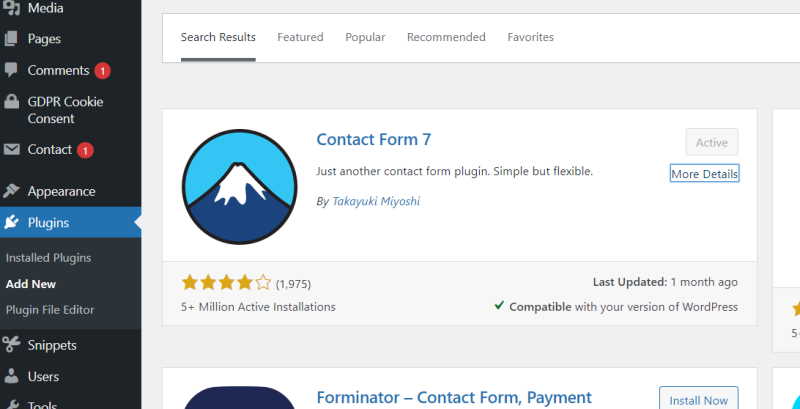
Entra al escritorio de WordPress, ve a Plugins y selecciona Add New (añadir nuevo). Busca Contact Form 7, selecciona Install Now (instalar ahora) y luego Activate (activar).
2. Añade un formulario de contacto nuevo
Verás una nueva opción de menú llamada Contact (contacto) en la barra lateral izquierda de WordPress. Selecciónala para configurar un formulario nuevo. Verás la lista de formularios actuales, con un formulario por defecto llamado «Contact form 1» ya añadido.
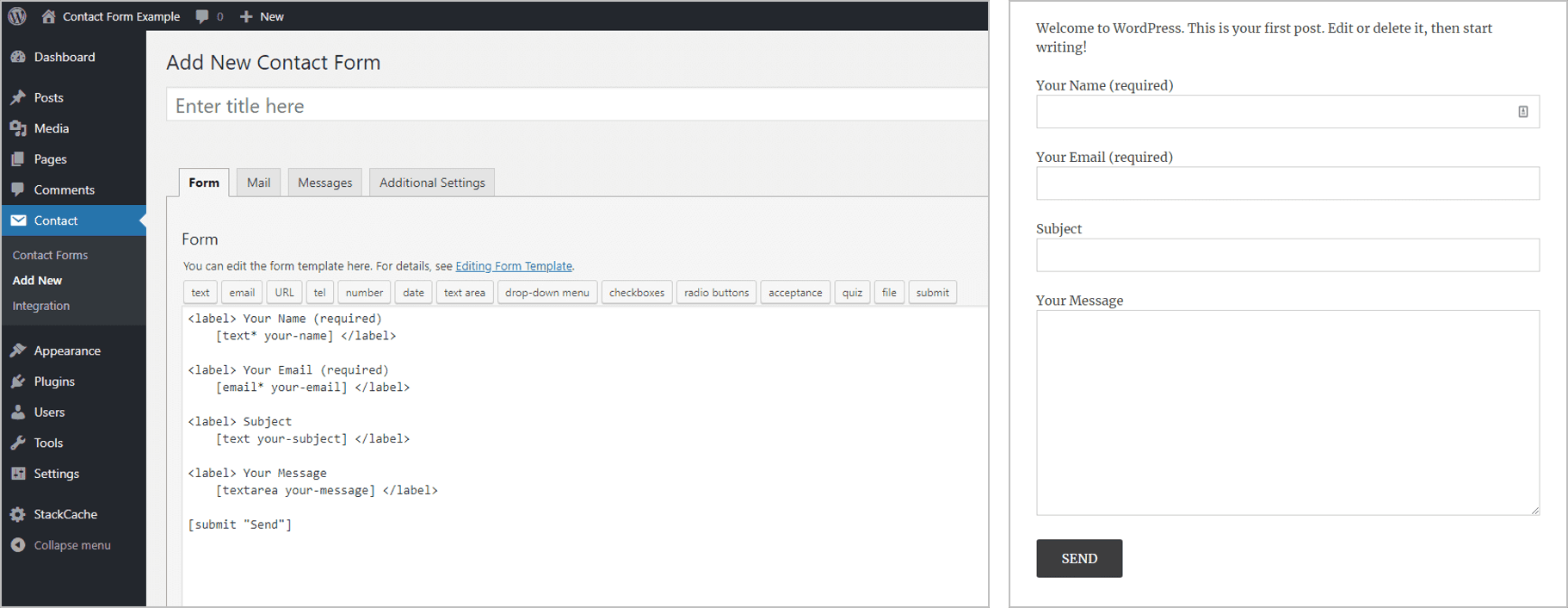
Vamos a crear uno nuevo. Selecciona Add New. Verás el formulario por defecto con sus datos predeterminados, que se ve así:
3. Configura tu formulario
Las etiquetas del formulario (form tags) sirven como marcadores de un control de formulario HTML. Por ejemplo, puedes añadir un menú desplegable con la etiqueta drop-down menu. Abajo puedes ver nuestro ejemplo y cómo afecta al formulario de la web.

- Field type (tipo de campo): define si el campo que se añade es obligatorio para poder enviar el formulario.
- Name (nombre): es el nombre de la etiqueta del formulario. Solo se usa internamente, así que no afecta a cómo se muestra el campo en la web.
- Options (opciones): como es una etiqueta de menú desplegable, tiene que haber varias opciones para que el usuario elija. En nuestro ejemplo usamos distintas edades.
- Id attribute / Class attribute: si quieres personalizar más el formulario, puedes asignarle un atributo CSS de ID o de clase.
4. Edita los ajustes de correo
Una vez configurado el formulario, tienes que definir desde dónde se envía y a dónde se envía. La dirección del campo From (de) debe ser siempre una dirección de tu propio dominio, por ejemplo tu@tudominio.com, pero la dirección del campo To (para) puede ser cualquier correo en el que quieras recibir el formulario.
Puedes configurar qué información del formulario se envía por correo. En el ejemplo anterior ves las etiquetas [your-name], [your-email], [your-subject] y [your-message]. Será la información que el usuario introdujo en el formulario al enviarlo.
5. Añade el formulario a tu web
Con el formulario configurado, puedes añadirlo a una entrada o página de tu web WordPress. Para ello necesitas el shortcode del formulario, que aparece en la página del formulario de contacto.
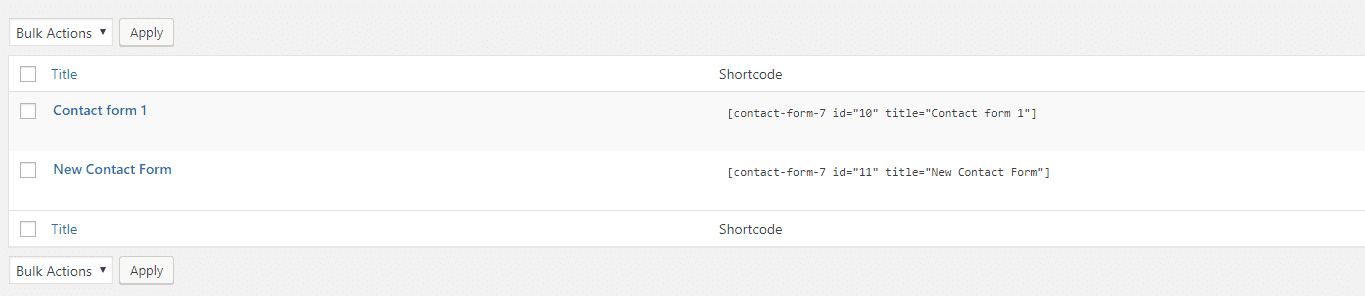
En nuestro ejemplo, el shortcode es:
[contact-form-7 id="11" title="New Contact Form"]Añade el shortcode a tu página como en esta imagen:

Cuando termines, el formulario se mostrará en la página o entrada a la que lo hayas añadido.