





De vez en cuando hay cambios de marca o de nombre, y puede que necesites actualizar la URL de WordPress que usa tu sitio. O quizá hayas terminado tu sitio en un dominio o subdominio de desarrollo y quieras ponerlo en línea, pero no sepas cómo hacerlo.
Por cómo están hechas las bases de datos de WordPress, actualizar cada referencia interna del dominio antiguo al nuevo puede ser lento y difícil. WordPress usa la URL del sitio principal en muchos procesos internos, así que conviene saber cómo actualizarla correctamente para minimizar los problemas.
Nota: antes de cambiar la URL de tu sitio WordPress, haz una copia de seguridad de la base de datos para tener un punto de restauración. Puedes usar las copias de seguridad automáticas (Timeline Backups), incluidas con los planes de WordPress.
Cambiar la URL de WordPress desde el panel de control
La plataforma WordPress de HostCarriel incluye herramientas integradas para actualizar los ajustes básicos del sitio en el área Settings. Para acceder:
- Entra a tu panel de control (Stack HC) y abre el plan de hosting que quieres modificar.
- En la sección WordPress Tools, pulsa el botón Settings.

Aquí verás los campos donde puedes establecer la URL del sitio (Site URL) y la dirección de inicio (Home) de tu WordPress. Escribe la nueva URL en esos campos y pulsa Save Settings.

Cambiar la URL de WordPress desde el escritorio de WordPress
Para cambiar la URL desde el escritorio, entra en el área wp-admin del sitio y edita estos datos en Ajustes → Generales (Settings → General):
Después pulsa Guardar cambios.
Nota: si cambias la URL del sitio mientras tienes la sesión iniciada en wp-admin, tendrás que volver a iniciar sesión en la nueva URL.
Cambiar la URL de WordPress en la base de datos
Nota: si no conoces phpMyAdmin, haz primero una copia de seguridad de la base de datos de tu sitio para tener un punto de restauración, por si acaso.
- Entra a tu panel de control (Stack HC) y abre el plan de hosting que quieres modificar.
- Ve a la sección Web Tools y selecciona phpMyAdmin.
- Pulsa Sign In en tu base de datos MySQL. Si no sabes qué base de datos corresponde a tu sitio, revisa tu archivo
wp-config.php. - Entrarás en phpMyAdmin. Selecciona tu base de datos a la izquierda y, en la lista, la tabla _options (con el prefijo de tu instalación, por ejemplo
wp_options). - Verás las entradas siteurl y home. Edita sus valores y la URL de tu sitio quedará actualizada.
Cambiar la URL de WordPress en wp-config.php
Para este método, abre tu gestor de archivos (File Manager) o tu cliente FTP y localiza el archivo wp-config.php dentro del directorio de tu instalación de WordPress. En los planes de hosting de WordPress, el archivo está en public_html/wp-config.php.

Puedes añadir estas definiciones al archivo wp-config.php, con tu URL:
define( 'WP_HOME', 'https://tudominio.com' );
define( 'WP_SITEURL', 'https://tudominio.com' );
Cambiar la URL de WordPress con WP-CLI
Para este método necesitas acceso SSH para usar WP-CLI (disponible en tu plan de hosting). Una vez conectado al plan por SSH, entra en el directorio de tu instalación de WordPress (en los planes de WordPress es public_html) y ejecuta estos dos comandos:
wp option update home 'https://tudominio.com'
wp option update siteurl 'https://tudominio.com'
Buscar y reemplazar con un plugin
A veces, después de cambiar la URL, quedan otras apariciones de la URL antigua en la base de datos. Editar la base de datos a mano puede ser arriesgado si no conoces el proceso. Como alternativa, puedes usar un plugin de terceros que lo haga por ti.
Recomendamos Better Search Replace. Este plugin ofrece una interfaz sencilla en wp-admin donde puedes buscar entradas de la base de datos y actualizarlas, por ejemplo tu URL actual.
- Entra en el área wp-admin de tu sitio y busca el plugin Better Search Replace en Plugins → Añadir nuevo.
- Pulsa Instalar y luego Activar.
- Better Search Replace aparecerá como una opción dentro de Herramientas (Tools). Selecciónala y verás un formulario como este:

- Escribe tu URL actual en Search for y la nueva URL en Replace with. Más abajo verás varias casillas:
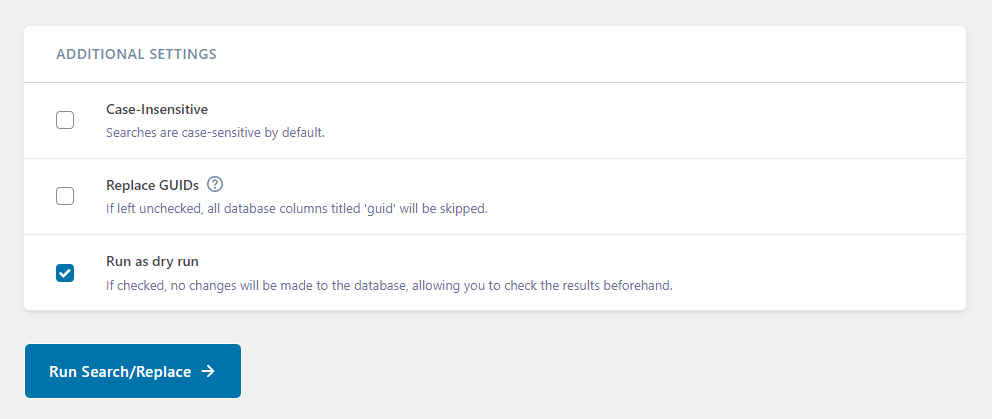
- Marca Run as dry run si quieres ver qué tablas se actualizarían sin cambiar nada realmente, y pulsa Run Search/Replace.
- Cuando estés conforme con los cambios, desmarca Run as dry run y ejecuta de nuevo la búsqueda y el reemplazo.
Esto actualizará por ti todas las URL de tu sitio en la base de datos.
Cambiar la URL de un sitio WordPress se puede hacer con distintas herramientas y métodos según dónde y cómo esté alojado. Haz siempre una copia de seguridad antes de un cambio importante como este, para tener un punto de restauración.
Preguntas frecuentes
¿Necesito añadir una redirección para que mi sitio WordPress cargue la nueva URL?
WordPress debería redirigir automáticamente los intentos de acceso a la URL antigua hacia el nuevo dominio, así que normalmente no hace falta una redirección.
Terminé de actualizar todas las URL de mi sitio pero sigue apareciendo el sitio antiguo, ¿qué pasa?
Probablemente se deba a una de estas tres razones: la URL antigua sigue existiendo de alguna forma dentro del dominio, existe una redirección en el dominio que apunta a la URL antigua, o la URL antigua está en caché.
Revisa tu base de datos y tu archivo .htaccess en busca de referencias a la URL antigua, y haz una purga completa de la caché de borde (Edge Cache).