





Enviar correos directamente desde tu sitio WordPress puede ser clave para el éxito de tu web: un formulario de contacto para que te escriban los clientes interesados, correos de pedido que confirman datos y envían recibos de compra, o correos de restablecimiento de contraseña para que los usuarios recuperen su acceso.
WordPress trae de serie la capacidad de enviar correos, pero no es todo lo segura que podría ser y, con bastante frecuencia, tus correos importantes acaban en la carpeta de spam.
Usar SMTP con tu sitio WordPress asegura que esos correos importantes lleguen a su destino, y configurarlo es más fácil de lo que parece. Esta guía explica qué es SMTP, por qué conviene usarlo en tus sitios WordPress y varias formas de empezar a usarlo cuanto antes.
¿Qué es SMTP?
SMTP (Simple Mail Transfer Protocol) es el protocolo principal para enviar y recibir correo. La mayoría de los sistemas de correo usan SMTP para enviar mensajes entre servidores. Después, esos mensajes se pueden recuperar con protocolos de cliente de correo como IMAP o POP3.
¿Por qué usar SMTP con WordPress?
Por defecto, WordPress usa PHP Mail mediante la función wp_mail para enviar los correos de los formularios de contacto, los pedidos de productos y otras funciones que envían correos automáticos. Sin embargo, PHP Mail no tiene ningún tipo de autenticación: simplemente envía con la dirección de remitente que se le da, directamente desde el servidor.
Por eso PHP Mail se usa a menudo para suplantar direcciones de correo, tan a menudo que algunos servidores de correo marcan directamente como spam los mensajes enviados con PHP Mail, o incluso los bloquean.
SMTP, en cambio, se conecta directamente a un buzón y autentica la conexión con la contraseña del buzón antes de enviar. Es decir, solo pueden enviar correos las configuraciones con los datos correctos del buzón. Se considera mucho más seguro y hace menos probable que los correos de tu sitio se vean como spam, aumentando las posibilidades de que lleguen a sus destinatarios.
¿Cómo conecto mi sitio por SMTP?
Para conectar tu sitio WordPress con tus buzones por SMTP, primero tienes que saber dónde está alojado tu correo: cada proveedor de correo tiene un hostname distinto para su servicio SMTP. Algunos servicios permiten conectar con smtp.tudominio.com, pero eso exige que ese subdominio de tu dominio apunte a sus servicios.
Si tu correo está alojado con nosotros, estos son los datos SMTP:
- Hostname:
smtp.stackmail.com - Puerto: 465 (SSL) o 587 (TLS)
- Seguridad: SSL/TLS
- Usuario: la dirección de correo desde la que quieres enviar
- Contraseña: la contraseña del buzón desde el que quieres enviar
Si usas Office 365 para alojar tus buzones, tendrás que usar sus datos SMTP:
- Hostname:
smtp.office365.com - Puerto: 587
- Seguridad: STARTTLS
- Usuario: la dirección de correo desde la que quieres enviar
- Contraseña: la contraseña del buzón desde el que quieres enviar
Otros proveedores de correo publican guías o referencias rápidas con los datos de conexión SMTP que necesitas. Si tienes dudas, consúltalo directamente con ellos.
Cuando tengas los datos, toca conectar. Hay dos formas de hacerlo, según lo cómodo que te sientas con el código.
Conectar por SMTP con un plugin
Si tienes dudas y quieres una forma fácil, hay muchísimos plugins de WordPress que hacen el trabajo pesado de la conexión: solo tienes que introducir tus datos SMTP y empezar a enviar. Veremos cómo configurar SMTP en WordPress con dos plugins populares.
WP Mail SMTP
WP Mail SMTP es un plugin gratuito con un asistente que se ejecuta automáticamente al instalarlo y te guía para configurar la conexión SMTP. Al instalarlo por primera vez verás esta pantalla:
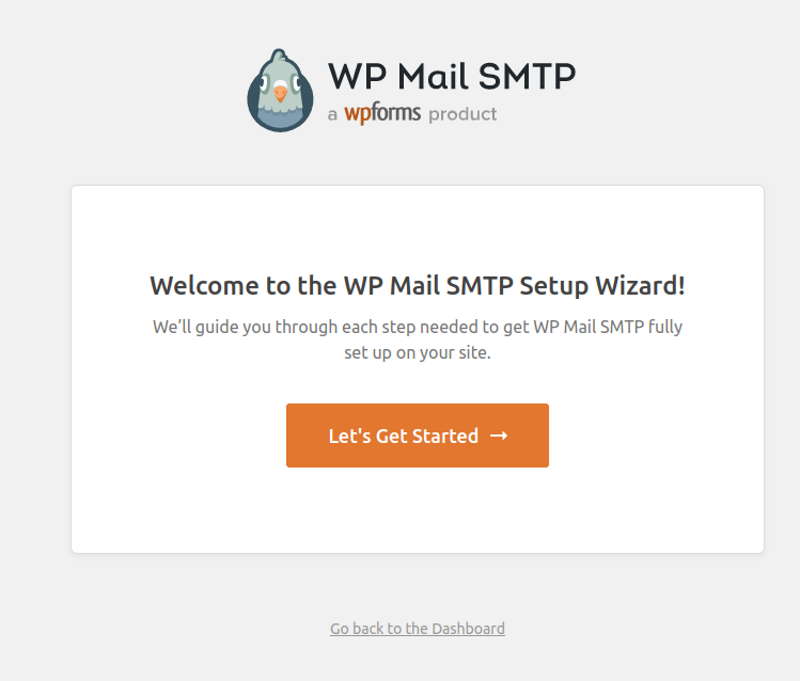
Selecciona Let's Get Started (empecemos) y te mostrará varias opciones sobre el tipo de servicio SMTP que usas: hay configuraciones automáticas para distintos servicios como Google, Office365, Mailgun y SendGrid. Si usas el correo de HostCarriel, selecciona Other SMTP (otro SMTP). Si no estás seguro, consúltalo con tu proveedor de correo actual.

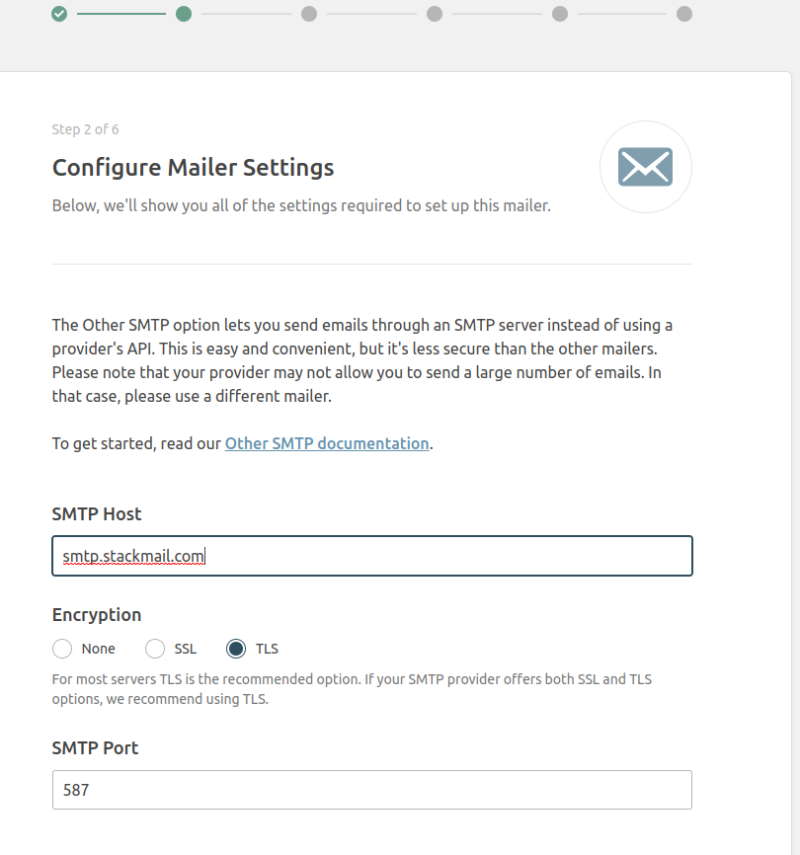
En la página siguiente verás un formulario; sigue los pasos para rellenar tus datos. En SMTP Host escribes el hostname, y Encryption es la seguridad: recomendamos SSL o TLS, según el proveedor que uses.
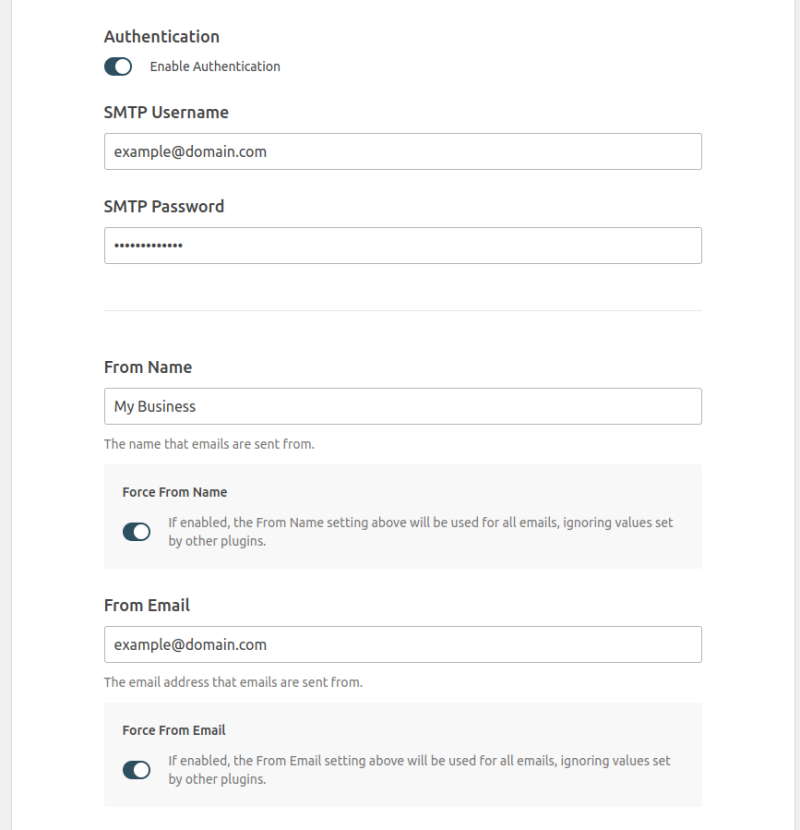
Asegúrate de que Authentication esté activada y escribe tu SMTP Username y tu SMTP Password: son la dirección de correo y la contraseña del buzón, respectivamente. Por último, define un From Name, que es el nombre que aparecerá como remitente del correo, y el From Email. El From Email debe coincidir con el usuario SMTP.
WP Mail SMTP te mostrará después algunas preferencias adicionales; actívalas según lo que quieras del plugin. Si tienes dudas, déjalas por defecto.

WP Mail SMTP ejecutará entonces una prueba rápida con los ajustes que has usado. Si hay algún error, te pedirá que revises tus datos. Si no lo hay, verás esta pantalla:
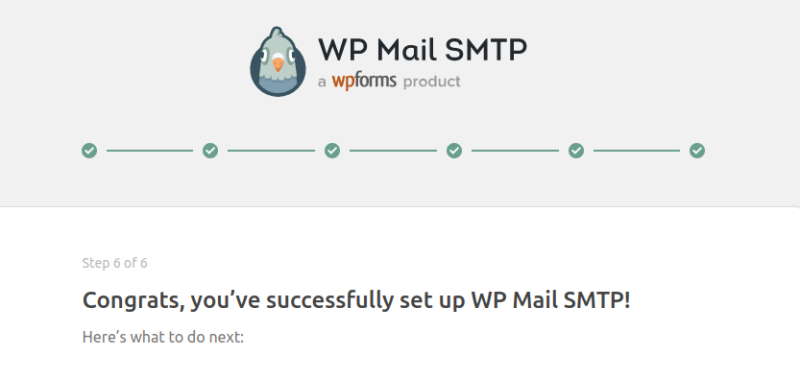
Y ya puedes enviar tus correos por SMTP.
Easy WP SMTP
Easy WP SMTP busca que configurar y probar SMTP sea lo más rápido y sencillo posible. Una vez instalado, ve a Ajustes (Settings) en el área de administración de WordPress y verás una opción nueva, Easy WP SMTP.

Al seleccionarla verás un formulario con todos los datos necesarios. From Email Address es la dirección que quieres usar para enviar y From Name es el nombre con el que quieres que parezca enviado el correo. Reply-To Address es la dirección del campo Reply-To (responder a), y también puedes definir un BCC Email Address si quieres que se envíe una copia a otro buzón.

Más abajo tienes los campos SMTP Host (el hostname SMTP de tu proveedor de correo), Encryption (la seguridad) y SMTP Port (el puerto). Ponlos con los ajustes que pide tu proveedor de correo y selecciona Yes en SMTP Authentication.
Por último, escribe el buzón desde el que quieres enviar en SMTP Username y la contraseña del buzón en SMTP Password, y pulsa Save Changes.

Después ve a la pestaña Test Email en la parte superior del formulario y envía un correo de prueba para comprobar que los ajustes SMTP son correctos. Si todo está bien, verás un aviso confirmando que el correo se envió, y ya podrás enviar correos desde tu sitio WordPress por SMTP.

Sin plugins
Si te sientes cómodo con el código PHP y el funcionamiento interno de WordPress, también puedes configurar los datos SMTP directamente con código. Para ello necesitas tener creado un tema hijo (child theme) de WordPress; aquí tienes la guía de WordPress sobre cómo crearlo.
Nota: antes de hacerlo, haz una copia de seguridad de los archivos de tu sitio para tener un punto de restauración.
Primero, abre el archivo wp-config.php, en la carpeta principal de tu sitio WordPress, y añade este código:
// Configura tu sitio para usar SMTP
define( 'SMTP_USER',   'tu@tudominio.com' );    // Usuario para la autenticación SMTP
define( 'SMTP_PASS',   'CONTRASEÑA_DEL_BUZON' ); // Contraseña para la autenticación SMTP
define( 'SMTP_HOST',   'smtp.stackmail.com' );  // Hostname del servidor de correo
define( 'SMTP_FROM',   'tu@tudominio.com' );    // Dirección de remitente SMTP
define( 'SMTP_NAME',   'NOMBRE_REMITENTE' );    // Nombre de remitente SMTP
define( 'SMTP_PORT',   '587' );                 // Puerto SMTP: probablemente 25, 465 o 587
define( 'SMTP_SECURE', 'tls' );                 // Sistema de cifrado: ssl o tls
define( 'SMTP_AUTH',    true );                 // Usar autenticación SMTP (true|false)
define( 'SMTP_DEBUG',   0 );                    // Solo para depurar: 1 o 2
Esto define la configuración base de SMTP. Modifica los valores para que coincidan con los ajustes recomendados por tu proveedor de correo y con tus preferencias.
Después, ve a la carpeta de tu tema hijo, en wp-content/themes, y abre functions.php. En ese archivo, añade este código:
// Configura la autenticación SMTP de tu sitio
add_action( 'phpmailer_init', 'send_smtp_email' );
function send_smtp_email( $phpmailer ) {
    $phpmailer->isSMTP();
    $phpmailer->Host       = SMTP_HOST;
    $phpmailer->SMTPAuth   = SMTP_AUTH;
    $phpmailer->Port       = SMTP_PORT;
    $phpmailer->Username   = SMTP_USER;
    $phpmailer->Password   = SMTP_PASS;
    $phpmailer->SMTPSecure = SMTP_SECURE;
    $phpmailer->From       = SMTP_FROM;
    $phpmailer->FromName   = SMTP_NAME;
}
Y eso es todo: tu sitio ya puede usar SMTP para enviar correos directamente desde tu web.
Configurar SMTP con estos pasos asegura que tus correos enviados sean seguros y mejora las posibilidades de que lleguen a tus clientes sin ser marcados como spam y pasar desapercibidos.