





La raíz de documentos (document root) es la carpeta de tu plan de hosting desde la que tu dominio o subdominio sirve los archivos. Cuando alguien visita tu web, el servidor busca en este directorio el contenido de tu sitio, como index.html o index.php.
Por defecto, tu dominio principal usa el directorio public_html, mientras que los subdominios se crean con su propia carpeta dentro de public_html (por ejemplo, public_html/blog). Si necesitas que tu web se cargue desde otra ubicación, puedes cambiar la raíz de documentos en cualquier momento desde el panel de hosting.
Nota: esta guía se aplica a los planes de hosting web Linux estándar. En el hosting WordPress gestionado no se puede cambiar la raíz de documentos: la web en producción siempre usa
public_htmly el sitio de pruebas (staging) siempre usastaging_html.
Por defecto:
- Los dominios principales usan
public_html. - Los subdominios usan
public_html/[nombre-del-subdominio].
Puedes cambiar la raíz de documentos a cualquier directorio dentro de tu plan de hosting. Es útil si quieres servir una web desde otra carpeta, organizar varios proyectos o apuntar un dominio o subdominio a un directorio existente.
Importante: antes de cambiar la raíz de documentos, asegúrate de que la carpeta ya existe y contiene los archivos de tu web. Si el directorio seleccionado está vacío, tu web puede mostrar un error 403/404 o un listado de directorio.
Antes de empezar
Tu dominio o subdominio debe apuntar a tu plan de hosting. Puedes lograrlo de dos formas:
- Usando nuestros nameservers, que crean automáticamente los registros DNS necesarios al añadir dominios y subdominios.
- Usando un DNS externo, asegurándote de que tu dominio o subdominio (o un registro comodín como
*.tudominio.com) apunte a tu plan de hosting.
Si el DNS no apunta a tu plan de hosting, cambiar la raíz de documentos no tendrá ningún efecto.
Cambiar la raíz de documentos de un dominio principal
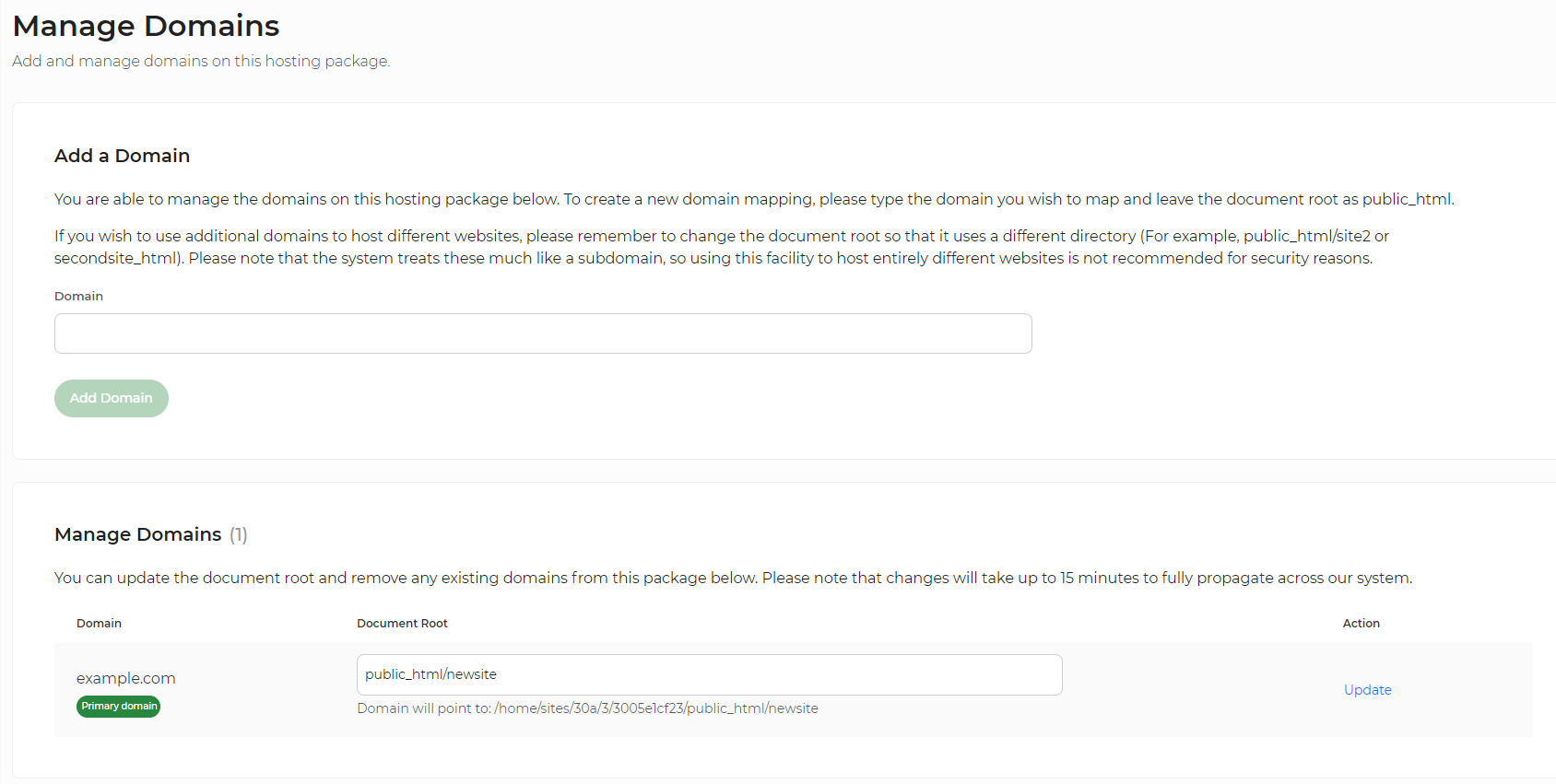
- Entra en tu panel de hosting (Stack HC) y abre el plan de hosting que quieres modificar.
- Localiza la sección Manage Domains (gestionar dominios).
- Selecciona el botón Domains.
- Cambia el campo Document Root del valor por defecto
public_htmlal directorio que quieras usar. - Pulsa Update (actualizar).
Por ejemplo, public_html podría pasar a ser public_html/newsite o website. El directorio debe existir dentro de tu plan de hosting.
Cambiar la raíz de documentos de un subdominio
Si ya tienes un subdominio configurado:
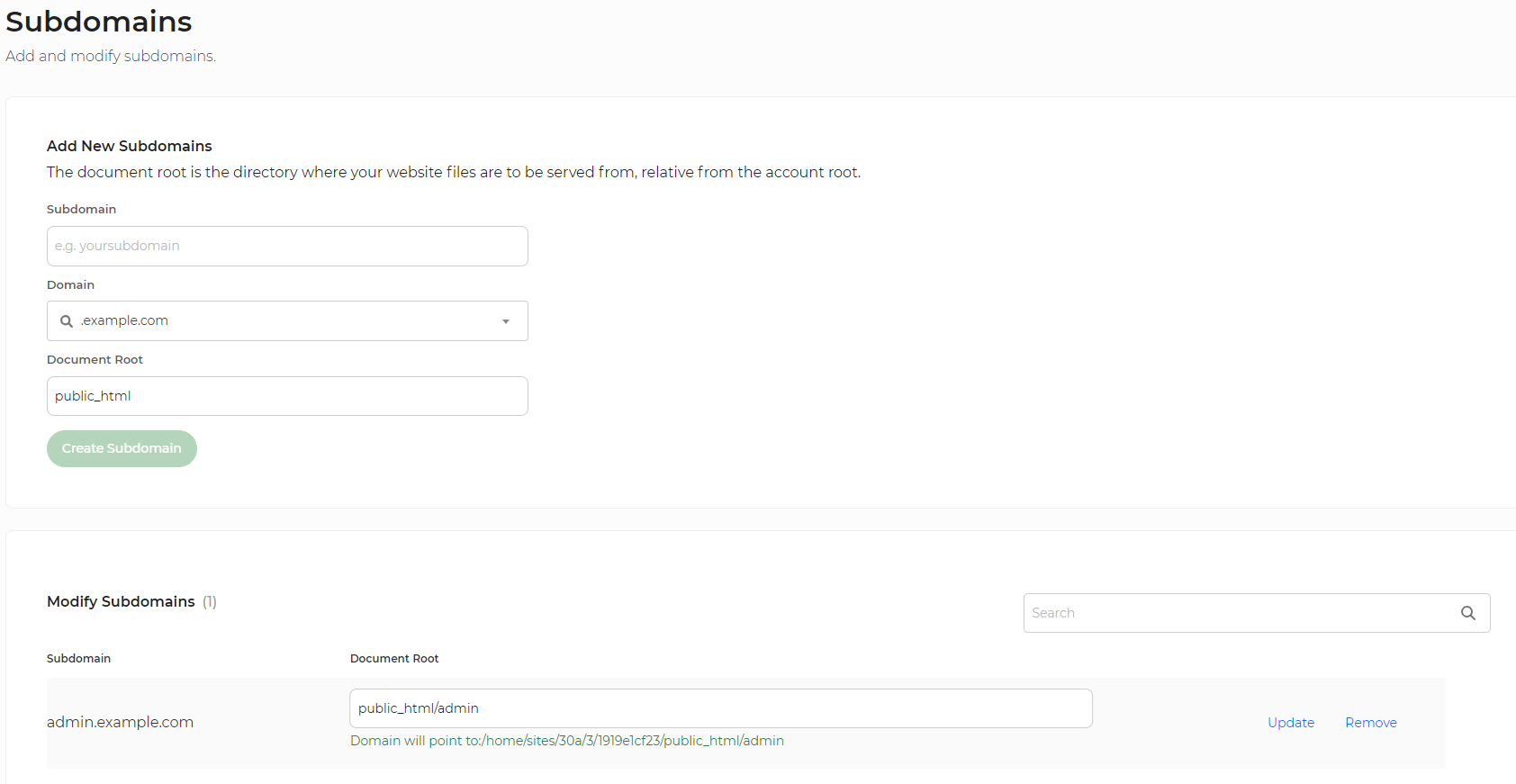
- Entra en el panel de hosting y abre el plan de hosting correspondiente.
- Baja hasta la sección Domains y selecciona Subdomains.
- Localiza el subdominio que quieres modificar en Modify Subdomains. Si todavía no existe, puedes crear uno nuevo con estos pasos.
- Edita el campo Document Root.
- Pulsa Update.
Por ejemplo, podrías cambiar public_html/subdomain por public_html/newsite o por cualquier otro directorio dentro de tu plan de hosting.
Eliminar un subdominio
Si ya no necesitas un subdominio, puedes eliminarlo desde la sección Modify Subdomains pulsando Remove (eliminar).
Eliminar un subdominio borra su configuración, pero no borra los archivos de su raíz de documentos.
Cosas que debes tener en cuenta
- La raíz de documentos puede apuntar a cualquier directorio dentro de tu plan de hosting.
- El directorio de destino debe existir ya y contener los archivos de tu web.
- Las URL existentes pueden dejar de funcionar si apuntas un dominio a un directorio vacío o incorrecto.
- Si vas a cambiar la raíz de documentos de una web en producción, conviene probar antes la nueva ubicación y hacer una copia de seguridad.
Raíces de documentos por defecto
| Tipo de sitio | Raíz de documentos por defecto |
|---|---|
| Dominio principal | public_html |
| Subdominio | public_html/[nombre-del-subdominio] |