





El error Error establishing a database connection (error al establecer una conexión con la base de datos) es uno de los más habituales en los sitios WordPress. Indica que la conexión entre los archivos de tu web y la base de datos se ha caído.
Como la base de datos guarda la mayor parte del contenido de tu sitio, mientras no se restablezca la conexión no se muestra nada de ese contenido. Por eso conviene resolverlo cuanto antes.
Hay varias causas posibles: los datos de conexión pueden ser incorrectos, o la base de datos puede no estar cargando bien o haberse corrompido. Esta guía repasa las áreas principales que debes revisar para recuperar la conexión y que tu sitio vuelva a cargar.
Nota: haz una copia de seguridad de la base de datos de tu web antes de probar cualquiera de estas soluciones. Puedes hacerla con las copias de seguridad automáticas (Timeline Backups).
1. Revisa el archivo wp-config.php
En un sitio WordPress, los datos de conexión a la base de datos están en el archivo wp-config.php, normalmente en la carpeta raíz de tu instalación. Si abres este archivo con el File Manager (gestor de archivos) del panel de hosting o por FTP, verás un código como este:
// ** Database settings - You can get this info from your web host ** //
/** The name of the database for WordPress */
define( 'DB_NAME', 'database_name_here' );
/** Database username */
define( 'DB_USER', 'username_here' );
/** Database password */
define( 'DB_PASSWORD', 'password_here' );
/** Database hostname */
define( 'DB_HOST', 'hostname_here' );
/** Database charset to use in creating database tables. */
define( 'DB_CHARSET', 'utf8' );
/** The database collate type. Don't change this if in doubt. */
define( 'DB_COLLATE', '' );
Cada sección tiene un comentario que indica para qué sirve. Los datos principales que debes comprobar son el nombre de la base de datos, el host, el usuario y la contraseña. Si alguno es incorrecto, no será posible conectar y tendrás que corregirlo. ¿Dónde encuentras estos datos?
Puedes consultarlos y modificarlos desde tu plan de hosting:
- Entra a tu panel de hosting (Stack HC) y abre el plan de hosting que quieres revisar.
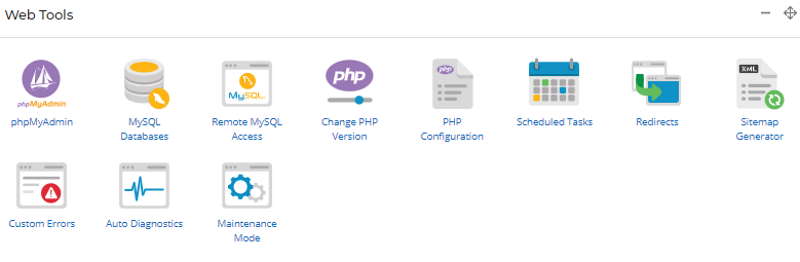
- En la sección Web Tools, abre MySQL Databases.
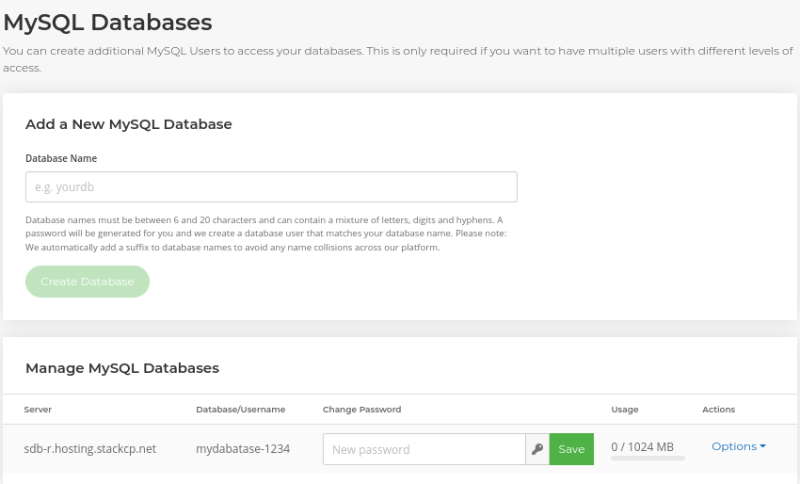
En Manage MySQL Databases verás tus bases de datos con su servidor (Server), su nombre/usuario (Database/Username) y un área donde puedes cambiar la contraseña.
Vuelve a wp-config.php y usa esos datos para actualizar la conexión:
- El Server es el host de la base de datos (
DB_HOST). - Database/Username es el nombre de la base de datos y el usuario (
DB_NAMEyDB_USER). - La contraseña (
DB_PASSWORD) es la que hayas definido en el área de cambio de contraseña.
Cuando los hayas actualizado, vuelve a cargar tu web: el error de conexión ya no debería aparecer.
2. Comprueba la conexión con la base de datos
Puedes usar esos mismos datos para probar si la conexión funciona. Así sabrás si el problema está en los datos usados o en la propia base de datos.
Desde el File Manager o por FTP, crea un archivo nuevo en la carpeta raíz de tu sitio. Puedes llamarlo como quieras, pero guárdalo con extensión .php, por ejemplo test.php. Añade este código:
$host = 'hostname';
$user = 'username';
$pass = 'pass';
$test = mysqli_connect($host, $user, $pass);
if (!$test) {
die('MySQL Error: ' . mysqli_error());
}
echo 'Database connection is working properly!';
mysqli_close($test);
Sustituye hostname, username y pass por el host, el usuario y la contraseña de la base de datos.
Guarda el archivo y cárgalo desde tu sitio. Si lo llamaste test.php, visita tudominio.com/test.php.
Si el script muestra un error, hay un problema con los datos que estás usando. Si muestra la línea Database connection is working properly!, las credenciales son correctas.
En ese caso, si tu web sigue mostrando el error de base de datos, el problema puede estar en la propia base de datos y habrá que repararla.
Nota: cuando termines la prueba, elimina el archivo
test.phpde tu sitio: contiene tus credenciales.
3. Reparar una base de datos corrupta
A veces la causa es que la base de datos se ha corrompido. No es habitual, pero puede ocurrir por la cantidad de datos, filas y tablas que crean y eliminan distintos plugins y funciones de terceros.
Una forma de comprobarlo es intentar entrar a wp-admin. Si recibes el siguiente error:

significa que la base de datos está corrupta. Por suerte, hay herramientas para repararla, tanto en WordPress como en phpMyAdmin.
4. Usar la herramienta de reparación de WordPress
Para acceder a la herramienta de reparación de WordPress, edita tu archivo wp-config.php y añade la siguiente línea antes de la línea /* That's all, stop editing! Happy publishing. */:
define('WP_ALLOW_REPAIR', true);Después, visita esta URL, sustituyendo tudominio.com por tu dominio:
https://tudominio.com/wp-admin/maint/repair.phpSe abrirá un asistente de reparación integrado en WordPress que intentará reparar tu base de datos. Sigue los pasos del asistente y, cuando termine, tu sitio debería volver a estar en línea.
Cuando hayas terminado con la herramienta, elimina la línea anterior de wp-config.php.
WP-CLI (la interfaz de línea de comandos de WordPress) también ofrece una forma rápida de reparar la base de datos. Conéctate a tu sitio por SSH, ve a la carpeta raíz de tu instalación de WordPress y ejecuta:
wp db repairEsto inicia una reparación completa de la base de datos de WordPress.
5. Reparar la base de datos con phpMyAdmin
También puedes reparar la base de datos con phpMyAdmin:
- Entra a tu panel de hosting (Stack HC) y abre el plan de hosting que quieres revisar.
- En la sección Web Tools, abre phpMyAdmin.
- Selecciona Sign-In en la base de datos que necesitas reparar.
- Entrarás a phpMyAdmin. Selecciona tu base de datos a la izquierda y verás sus tablas.
- Marca todas las tablas con la casilla de selección.
- En el menú desplegable de la parte inferior, elige Repair table.

Esto ejecuta el comando SQL REPAIR TABLE en las tablas seleccionadas, que intentará reparar y eliminar cualquier corrupción o dato dañado.
6. Reparar archivos de WordPress corruptos
En casos poco frecuentes, el problema está en los archivos del sitio y no en la base de datos. Puede ocurrir si se interrumpe la conexión durante una subida por FTP, o si un malware infecta WordPress y modifica los archivos del núcleo. En ese caso tendrás que reemplazar los archivos del núcleo por una copia limpia de WordPress.
- Descarga la última versión de WordPress desde https://wordpress.org/download/.
- Descomprime los archivos en tu equipo y elimina la carpeta
wp-contenty el archivowp-config.php. - Conéctate a tu sitio por FTP y sube las carpetas y archivos a la carpeta raíz, sobrescribiendo los archivos del núcleo actuales.
Nota: siempre que elimines
wp-contentde la copia descargada, esto no afecta al contenido de tu web (textos, imágenes, etc.).
Con esto, tu sitio debería cargar con los archivos correctos. También puedes lograrlo con WP-CLI: conéctate por SSH y ejecuta:
wp core download --forceHay varias causas y soluciones posibles para este error. Con los pasos anteriores deberías poder localizarlo y devolver tu sitio a la normalidad. Haz siempre una copia de seguridad antes de cualquier cambio manual en los archivos o la base de datos de tu sitio.