





Puedes recuperar fácilmente datos perdidos con la herramienta Timeline Backups, una función incluida en todos los planes. Timeline Backups realiza automáticamente una copia de todas tus webs y bases de datos cada día y las conserva durante 30 días. Puedes restaurar desde cualquier copia (snapshot) disponible en cualquier momento.
Restaurar los archivos del sitio
- En tu panel de control (Stack HC), entra en el plan del que quieres recuperar datos.
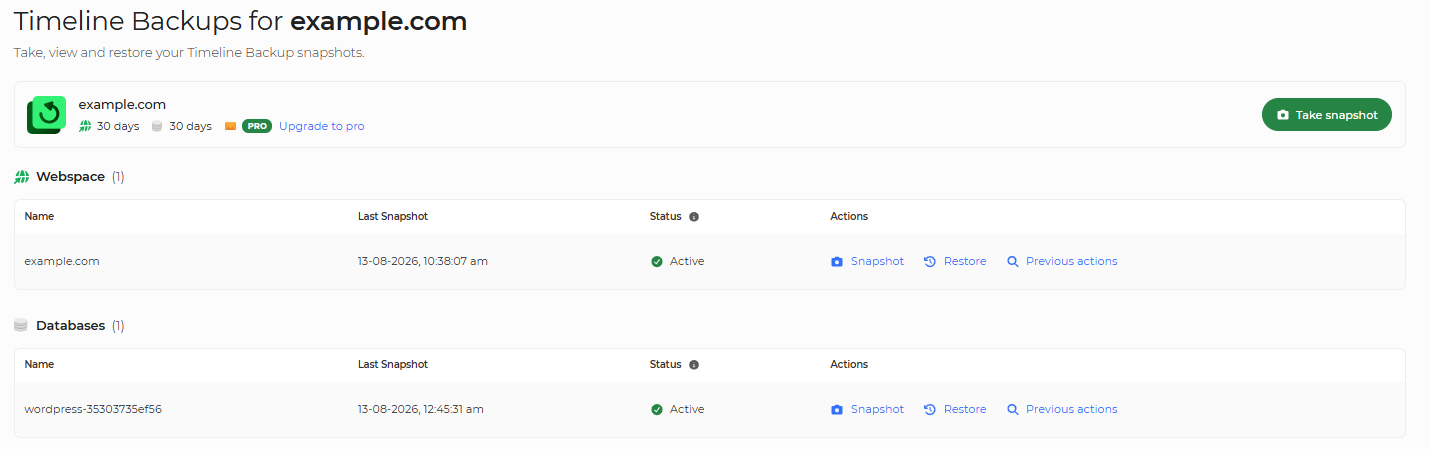
- Selecciona Timeline Backups.
- Verás dos tipos de copia: Web y Database. Para restaurar los archivos del sitio, haz clic en Restore junto a Web.
- Elige una fecha en el calendario y luego una hora en Select Snapshot (seleccionar copia). Elige también el Target Package (plan de destino) que quieres sobrescribir.
- Si dejas el campo de ruta vacío, se reemplazarán los archivos actuales por los de la copia.
Restaurar las bases de datos
- En tu panel de control, entra en el plan del que quieres recuperar datos.
- Selecciona Timeline Backups.
- Verás dos tipos de copia: Web y Database. Para restaurar la base de datos, haz clic en Restore junto a Database.
- Elige una fecha en el calendario y luego una hora en Select Snapshot. Elige también el Target Package y la base de datos que quieres sobrescribir.
- Si dejas el campo de ruta vacío, se reemplazarán los datos actuales por los de la copia.
Restaurar un plan de hosting eliminado
- Si el plan de hosting se eliminó, abre un ticket de soporte desde el Área de clientes para que se vuelva a crear.
- Con el plan ya recreado, entra en Timeline Backups.
- Verás que Web y Database aparecen con la etiqueta (deleted). Son las copias del momento en que se eliminó el plan. Para recuperarlas, haz clic en Restore.
- Elige una copia (Snapshot), el plan de destino y los archivos del sitio y la base de datos en los que quieres restaurar.
- Cuando termine la restauración, debes actualizar el archivo de configuración de la web con los datos y credenciales de la nueva base de datos. En WordPress, ese archivo es
wp-config.php.