





El mantenimiento de la base de datos es algo que todo administrador web debería practicar. Una base de datos optimizada y bien gestionada puede ser la diferencia entre una web ágil y una lenta, simplemente porque las consultas se resuelven mucho más rápido.
Nota: haz una copia de seguridad de tu base de datos antes de ejecutar cualquiera de las consultas de este artículo. Los prefijos de tabla (por ejemplo
wp_) pueden ser distintos en tu instalación.
Magento
Las bases de datos de Magento suelen crecer sin motivo aparente. Casi siempre se debe a datos de registro (logs) que la instalación conserva y que no se borran automáticamente. Es común ver una gran reducción del tamaño de la base de datos después de limpiar esos registros.
- Para limpiar los registros en Magento, entra al panel de administración de Magento.
- Selecciona System > Configuration.
- En Advanced, selecciona System.
- En Log, selecciona Yes en Enable Log Cleaning.
- Define durante cuántos días quieres conservar los registros en Save Log, Days.
Para la mayoría de los usuarios, lo habitual y recomendable es conservar los registros como máximo una semana. A partir de ahora, Magento solo conservará los registros durante el tiempo que hayas definido. Si la base de datos sigue siendo más grande de lo deseado, puede hacer falta reducir el número de días.
WordPress
Con el tiempo, la base de datos de WordPress puede inflarse bastante. A lo largo de la vida de una instalación, los plugins y temas desactivados, entre otras cosas, ocupan espacio innecesario. Eliminarlos puede mejorar los tiempos de respuesta, porque WordPress consulta las tablas más rápido al no tener que recorrer datos que ya no se necesitan.
Con phpMyAdmin puedes ordenar las tablas de la base de datos por tamaño (haciendo clic en la columna Size):

Así verás qué tablas de tu instalación de WordPress son las más grandes y cuáles conviene eliminar, mantener o reducir.
Plugins
Por ejemplo, puedes buscar tablas de plugins desactivados y eliminarlas si ya no las necesitas. Algunos plugins desactivados tienen tablas muy grandes, porque las tablas y los datos se conservan por si algún día quieres reactivar el plugin o el tema.
Para eliminar una tabla en phpMyAdmin, usa la función DROP TABLE del menú desplegable:

Etiquetas sin asociar
De vez en cuando puedes tener etiquetas que no están asociadas a ninguna entrada. Si has borrado muchas entradas, estas etiquetas huérfanas pueden seguir en la base de datos. Se eliminan con las siguientes consultas:
DELETE FROM wp_terms WHERE term_id IN (SELECT term_id FROM wp_term_taxonomy WHERE count = 0 );

DELETE FROM wp_term_taxonomy WHERE term_id not IN (SELECT term_id FROM wp_terms);

DELETE FROM wp_term_relationships WHERE term_taxonomy_id not IN (SELECT term_taxonomy_id FROM wp_term_taxonomy);
Autoguardados
Cada vez que escribes una entrada en WordPress, la función de autoguardado hace un guardado en la base de datos. Según lo que escribas, esos autoguardados pueden ocupar bastante. Si ya no los necesitas, puedes reducir mucho el tamaño de la base de datos eliminándolos con esta consulta:
DELETE FROM wp_posts WHERE post_type = "revision" AND post_name LIKE "%autosave%"Días de la papelera
Otro truco útil es aumentar la frecuencia con la que se vacía automáticamente la papelera de WordPress. Se hace definiendo EMPTY_TRASH_DAYS en el archivo wp-config.php:
define('EMPTY_TRASH_DAYS', 7);El valor final son los días tras los cuales se vacía la papelera. En este ejemplo, se eliminaría cada siete días.
Transients
Los transients permiten guardar temporalmente datos en caché dentro de la base de datos (de ahí su nombre). Esto sirve para reducir las consultas que hace una web, pero es frecuente que WordPress no elimine los transients que ya han caducado (cada uno tiene una fecha de caducidad) y la base de datos se infle. Puedes eliminar los transients caducados con esta consulta:
DELETE FROM wp_options WHERE option_name LIKE ('%\_transient\_%')Optimización general
Índices
Los índices son muy útiles en bases de datos grandes con consultas sobre muchos registros. Bien creados y usados, hacen más rápida la recuperación de registros. Si una tabla tiene cientos de miles de registros, hasta el servidor de bases de datos más rápido sufrirá para ejecutar una consulta si la tabla no está bien indexada.
Puedes crear un índice con la instrucción CREATE INDEX después de crear la tabla, o al crearla con la instrucción CREATE TABLE.
Imagina que tenemos esta tabla (aunque con muchos más registros):
select * from customers;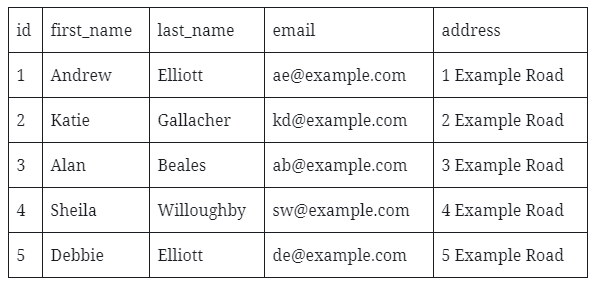
Si queremos obtener el correo de Debbie Elliott, la consulta tendría que recorrer todos los registros hasta encontrar al cliente con ese nombre y apellido. Esto es ineficiente. Para acelerar la búsqueda, creamos un índice:
CREATE INDEX by_last_name ON customers (last_name);Si después usamos EXPLAIN, podemos comprobar qué índices se usan en la instrucción SELECT que vamos a ejecutar:
EXPLAIN SELECT * FROM customers WHERE last_name LIKE 'Elli%'\G
A partir de ahora, MySQL podrá apoyarse en este índice para recuperar los registros más rápido, revisando menos filas.
Compáralo con la columna first_name. Como muestra el siguiente EXPLAIN, MySQL examina todas las filas de la tabla (cinco), mientras que el índice que creamos antes solo examina dos, lo que es mucho más eficiente:
EXPLAIN SELECT * FROM customers WHERE first_name LIKE 'Deb%'\G+----+------------+------------+----------------+----------------+
| id | first_name | last_name | email | address |
+----+------------+------------+----------------+----------------+
| 1 | Andrew | Elliott | ae@example.com | 1 Example Road |
| 2 | Katie | Gallacher | kd@example.com | 2 Example Road |
| 3 | Alan | Beales | ab@example.com | 3 Example Road |
| 4 | Shelia | Willoughby | sw@example.com | 4 Example Road |
| 5 | Debbie | Elliott | de@example.com | 5 Example Road |
+----+------------+------------+----------------+----------------+
5 rows in set (0.00 sec)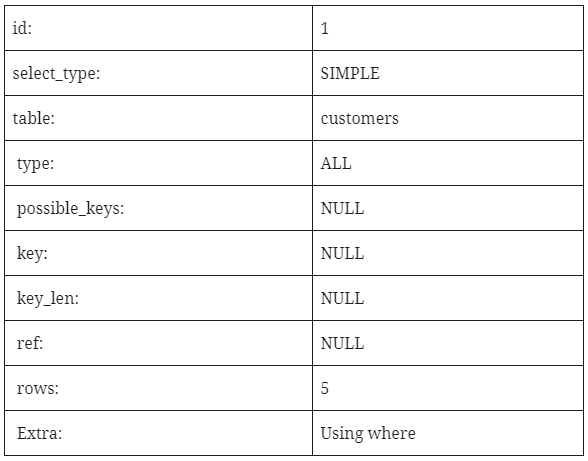
Como ves, bien usados, los índices pueden marcar una gran diferencia y mejorar el rendimiento de forma notable.
Optimize table
El comando OPTIMIZE TABLE sirve para reducir el tamaño de las tablas. Puedes verlo como una desfragmentación: recrea la tabla y recupera el espacio no utilizado. Por ejemplo, si se ha borrado una parte grande de una tabla (muchas filas), esas filas siguen ocupando espacio y las operaciones posteriores las siguen "viendo". Con OPTIMIZE TABLE recuperas ese espacio.
- Entra a tu panel de hosting (Stack HC), abre tu plan de hosting y accede a phpMyAdmin para la base de datos en cuestión.
- Selecciona las tablas que quieres optimizar.
- Elige la opción Optimize table en el menú desplegable.
