





Las subidas por FTP tienen un tamaño máximo de 5 GB. Si necesitas subir archivos más grandes, tendrás que subirlos por SSH.
Una de las herramientas que puedes usar es WinSCP. Con WinSCP puedes conectarte a los archivos de tu sitio mediante SCP para subir y descargar, igual que con un cliente FTP normal.
Primero tienes que crear un par de claves pública/privada, como harías para conectarte normalmente por SSH. Si no estás familiarizado con esto, nuestra guía de SSH lo explica con más detalle. Tendrás que conectarte a tu plan con ese método antes de continuar, así que configúralo y comprueba que funciona conectándote con PuTTY antes de pasar al siguiente paso.
- Entra a tu panel de control (Stack HC), abre el plan para el que quieres acceso SSH y selecciona SSH Access, en la sección Security.
- Como en la guía anterior, pega en el cuadro Public Key la clave pública generada con PuTTYgen, lo que generará un identificador (handle) para ella. Después selecciona Add Public Key en la página.
- Guarda la clave privada en tu equipo con el nombre que quieras: la necesitarás más adelante.
- Abre WinSCP. Al cargar, verás un formulario de inicio de sesión (Login). Selecciona SCP en File protocol (protocolo de archivo), en la parte superior.
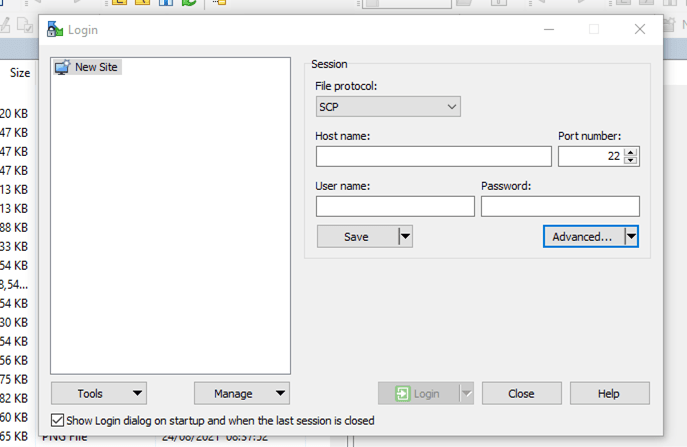
- Introduce estos datos:
- Host name (nombre de host):
ssh.us.stackcp.com - User name (usuario): el nombre de dominio del plan
- Port (puerto):
22
- Host name (nombre de host):
- Deja en blanco por ahora el campo de contraseña y pulsa Advanced (avanzado), debajo. Se abrirá el cuadro de ajustes avanzados del sitio:

- Ve a SSH > Authentication y pulsa el botón ... junto a Private key file. Selecciona ahí la clave privada que guardaste antes.
- Una vez añadida, pulsa OK y después Login, en la parte inferior. Te pedirá la contraseña que estableciste con el par de claves: introdúcela.
- Ya estarás conectado y podrás usar WinSCP para subir y descargar archivos como con un cliente FTP normal.