





Con las últimas actualizaciones de iOS y iCloud+, puedes usar un dominio propio con tus cuentas de iCloud Mail. Configurar iCloud Mail con tu dominio es fácil.
Nota: los registros MX que se indican abajo sustituyen a los del correo de HostCarriel: a partir de ese momento el correo de tu dominio lo recibe iCloud. Si ya tienes buzones en tu plan de hosting, guarda antes una copia de sus correos.
Paso 1: configura iCloud Mail en tus dispositivos
Primero tienes que configurar la app Mail en tu dispositivo Apple.
En un iPhone, iPad o iPod touch
Ve a Ajustes → [tu nombre] → iCloud y activa Mail.
En un Mac

En tu Mac, elige el menú Apple → Preferencias del Sistema y haz una de estas dos cosas:
- macOS 10.15 o posterior: haz clic en ID de Apple, luego en iCloud y selecciona Mail.
- macOS 10.14 o anterior: haz clic en iCloud y selecciona Mail.
Paso 2: configura iCloud Mail con tu dominio
Para añadir tu dominio necesitas una cuenta de iCloud+.
- Entra en icloud.com.
- Selecciona Ajustes de la cuenta (Account Settings).
- Busca Dominio de correo electrónico personalizado (Custom Email Domain) y selecciona Gestionar (Manage).
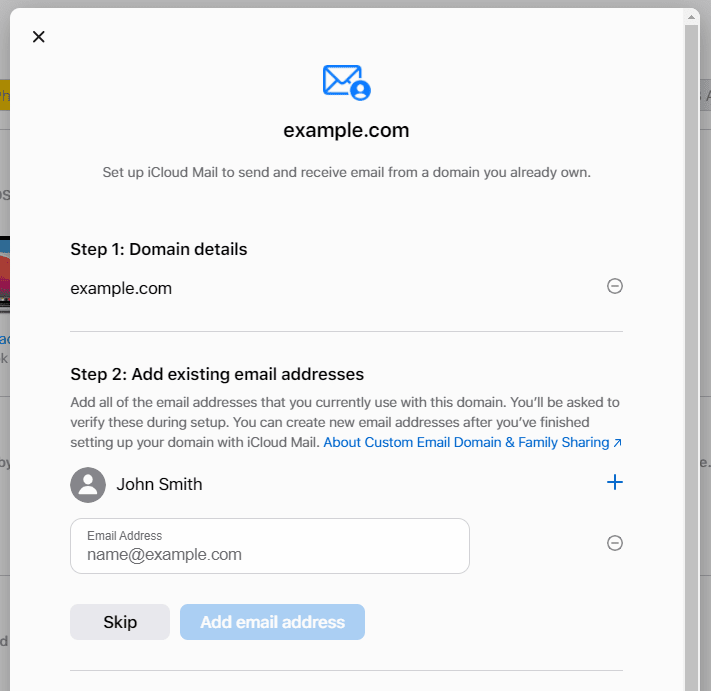
Te pedirá que confirmes quién usará el dominio y las direcciones de correo que vas a añadir:

Después te pedirá el nombre de dominio que quieres añadir. Escríbelo y selecciona Continuar (Continue).

Paso 3: completa la configuración
A continuación te pedirá que sigas unos pasos más. Puedes añadir tu buzón ahora o pasar al siguiente paso.
En este paso tienes que introducir los registros DNS en tu registrador. Selecciona Ver (View) y verás los registros que debes añadir.
Añade los registros DNS de iCloud Mail
- Entra a tu panel de control (Stack HC) y abre tu plan de hosting.
- Abre Manage DNS (gestor DNS).
- Añade los registros DNS así:
MX
- Name:
tudominio.com.(puede dejarse en blanco) - points to:
mx01.mail.icloud.com. - priority:
10
MX
- Name:
tudominio.com.(puede dejarse en blanco) - points to:
mx02.mail.icloud.com. - priority:
10
TXT
- Name:
tudominio.com.(puede dejarse en blanco) - points to: el registro TXT personal que te da iCloud durante la configuración
- TTL:
3600
TXT
- Name:
tudominio.com.(puede dejarse en blanco) - points to:
"v=spf1 redirect=icloud.com"
CNAME
- Name:
sig1._domainkey - points to:
sig1.dkim.tudominio.com.at.icloudmailadmin.com.
Cuando termines, selecciona Update DNS.
De vuelta en iCloud, selecciona Finalizar configuración (Finish set up).
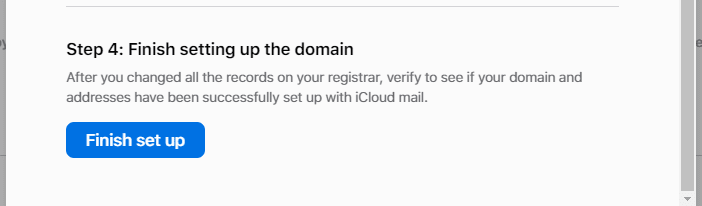
Selecciona Confirmar (Confirm) y Apple verificará los registros DNS que acabas de añadir.

Con la app Mail de tu dispositivo Apple ya deberías poder enviar y recibir correo desde tu dominio a través del servicio de correo de Apple. Si en el Paso 3 no añadiste una dirección de correo, puedes hacerlo en Ajustes de la cuenta de iCloud → Dominio de correo electrónico personalizado → Gestionar → selecciona tu dominio y añade una dirección de correo.