





Outlook no tiene soporte integrado para CalDAV ni CardDAV, los protocolos con los que se sincronizan contactos y calendarios de un Premium Mailbox (un extra de pago: consúltalo o contrátalo desde el Área de clientes o abriendo un ticket).
Por suerte, hay complementos que añaden esta función a Outlook. Una de las soluciones es Outlook CalDav Synchronizer, que puedes descargar desde https://caldavsynchronizer.org/de/download/.
Cuando instales el complemento, aparecerá en Outlook. Al volver a abrir Outlook verás una pestaña nueva en la parte superior con opciones nuevas:

Haz clic en Synchronization Profiles (perfiles de sincronización) para crear un perfil de sincronización de calendario y de contactos. Cada uno necesita su propio perfil: en la ventana que se abre, haz clic en el icono verde de más (+) de la parte superior, selecciona la opción Generic CalDAV/CardDAV y haz clic en OK para crear un perfil donde configurar la sincronización.
La ventana que verás es parecida a esta:

Antes de completarla, necesitas obtener del webmail una URL, que es la que se usa para sincronizar.
URL para sincronizar el calendario
- Inicia sesión en el webmail del Premium Mailbox.
- Ve a la pestaña de calendario, en el lado izquierdo.
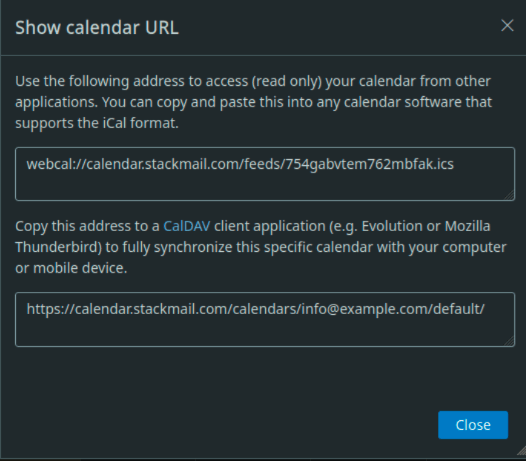
- Haz clic en los tres puntos de la parte superior, junto a Calendars, y elige Show Calendar URL.

- En la ventana que se abre, copia la segunda URL.
URL para sincronizar los contactos
- Inicia sesión en el webmail del Premium Mailbox.
- Haz clic en la pestaña de ajustes (Settings), en el lado izquierdo, y luego en CardDAV.

- Se mostrarán los perfiles CardDAV. Haz clic en Default (info@tudominio.com). Se abrirán más opciones en el lado derecho de la página, y allí encontrarás la URL para sincronizar los contactos.
Completa el perfil
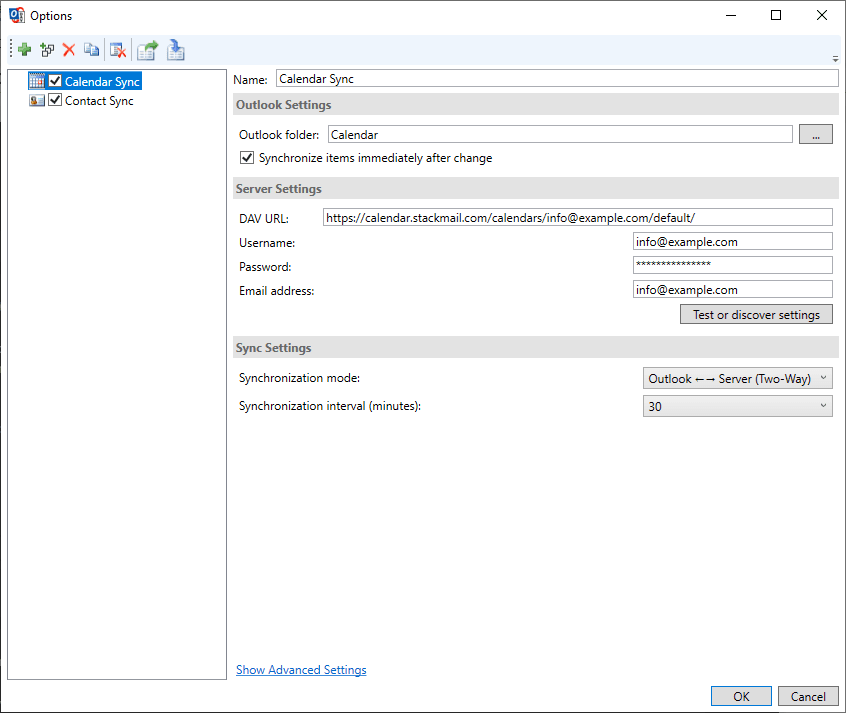
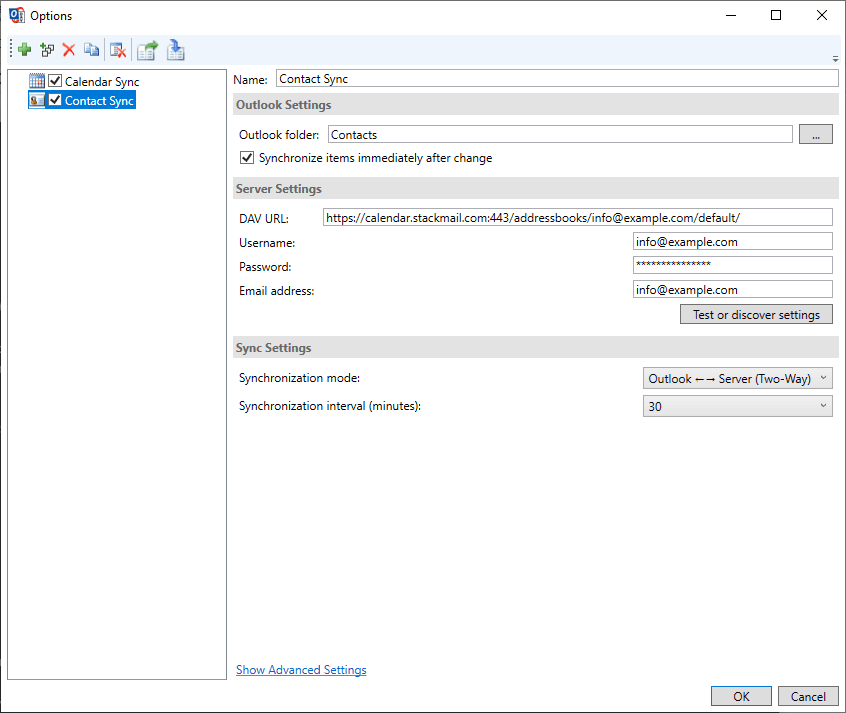
Con las URL, rellena las opciones del perfil de sincronización:
- Name: el nombre del perfil, el que quieras para identificarlo.
- Outlook Folder: la carpeta donde quieres ver los elementos sincronizados. Lo recomendado es Calendar o Contacts, según lo que sincronice ese perfil.
- DAV URL: la URL que acabas de obtener.
- Username: la dirección de correo del Premium Mailbox que estás configurando.
- Password: la contraseña de ese Premium Mailbox.
- Email address: la dirección de correo de ese Premium Mailbox.
Cuando las hayas añadido, haz clic en Test or discover settings para comprobar que la conexión es correcta y que podrá sincronizar con el calendario o los contactos. Hay además un par de opciones sobre cómo debe funcionar la sincronización:
- Synchronization Mode: cómo se sincroniza con Outlook. Lo recomendado es Two Way, que sincroniza calendario y contactos en ambos sentidos entre el servidor y Outlook: cualquier cambio hecho en el webmail se verá en Outlook y viceversa.
- Synchronization Interval: cada cuánto intentará el complemento sincronizar los cambios.
Una vez rellenado, para la sincronización del calendario debería verse algo así:
Y así para la sincronización de contactos:
Una vez configurados, se sincronizarán en los intervalos que hayas definido. También puedes hacer clic en Synchronize now, en la pestaña CalDav Synchronizer, para sincronizar manualmente.
Nota: si usas proveedores como Google, Outlook o Yahoo para sincronizar desde enlaces iCal públicos, los eventos nuevos pueden tardar entre 12 y 24 horas en aparecer. No controlamos cómo sincronizan los proveedores externos, así que en algunos casos puede haber eventos que no se sincronicen correctamente, y poco podemos hacer al respecto.